
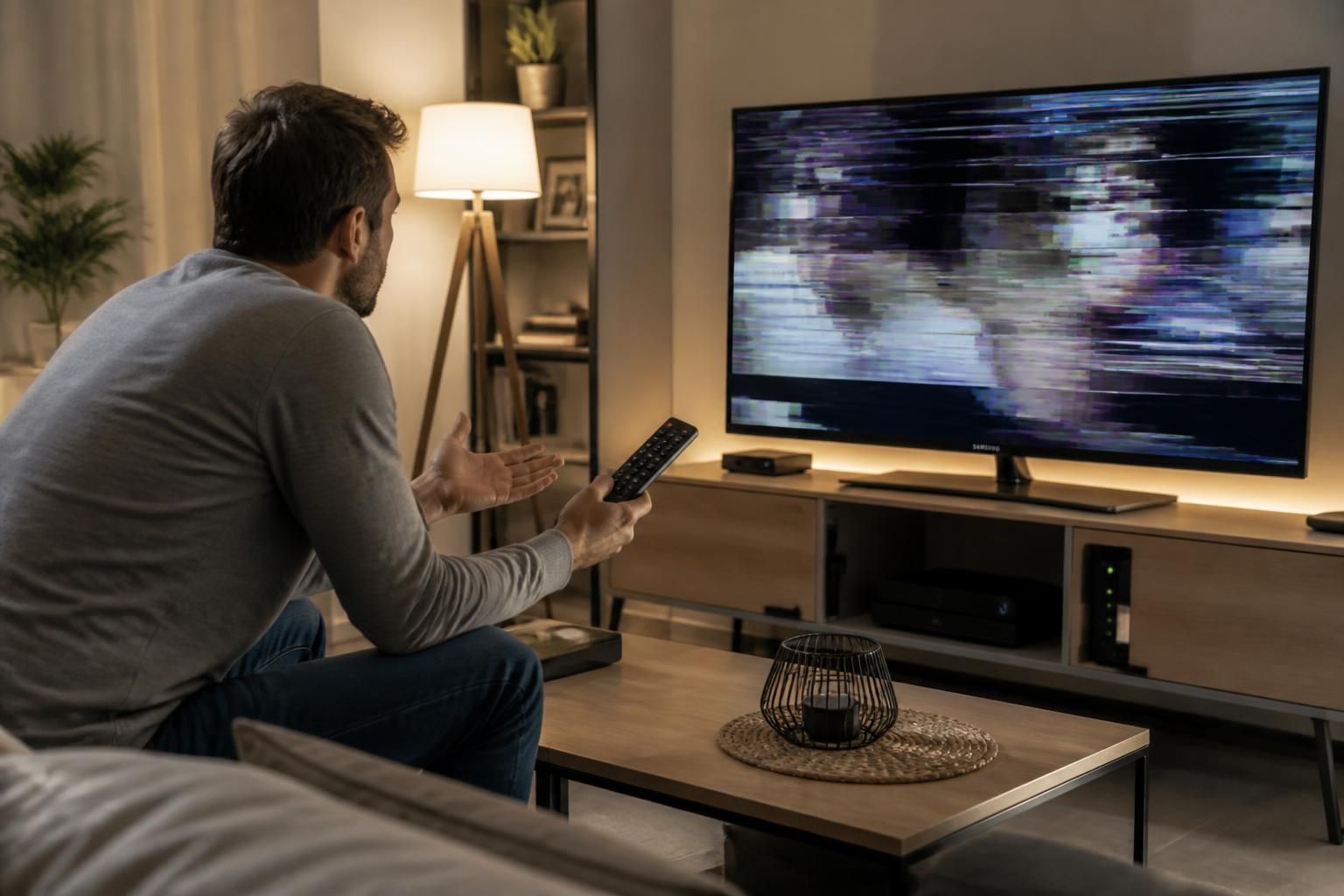
Les problématiques d’affichage sur les téléviseurs Samsung, bien que rares en raison de leur qualité de fabrication, laissent souvent les utilisateurs perplexes. Un écran noir, une image qui saute ou une pixellisation incontrôlable sont autant de désagréments fréquents qui peuvent survenir durant les moments les plus captivants, qu’il s’agisse d’un match de football décisif ou d’un épisode tant attendu d’une série. Comprendre l’origine de ces problèmes est crucial pour restaurer rapidement une expérience de visionnage agréable. Dans le cadre de cet article, les causes possibles seront explorées en profondeur, de l’analyse des connexions à la mise à jour du firmware, ainsi que des solutions pratiques pour chaque cas de figure.
Diagnostic express : identifiez la source du problème
Avant de plonger dans les solutions, il est essentiel d’effectuer un diagnostic basique qui permettra d’identifier rapidement l’origine de votre problème d’image. Pour ce faire, il suffit de se poser quelques questions simples. En premier lieu, quelle est la source du contenu que vous visionnez? Est-ce une box internet, une antenne TNT, un câble HDMI ou une application de streaming ? En répondant à cette question, vous pourrez mieux cibler votre diagnostic. Ensuite, est-ce que le problème d’affichage se manifeste sur toutes les sources ou est-il limité à une seule d’entre elles ?
Un diagnostic approfondi permet d’éviter des manœuvres inutiles. Par exemple, si la pixellisation n’apparaît que lors de l’utilisation de votre box internet et pas sur les autres sources, il est probable que la TV soit en bon état de fonctionnement. En revanche, si toutes les sources sont affectées, alors il serait sage de suspecter un défaut de l’appareil lui-même. Un tableau ci-dessous synthétise les symptômes courants ainsi que leurs sources probables :
| Symptôme | Source probable |
|---|---|
| Image saute sur toutes les chaînes TNT | Antenne ou câble coaxial |
| Pixellisation sur une seule chaîne TNT | Signal faible sur cette fréquence |
| Image qui saute uniquement le soir | Saturation réseau ou signal TNT |
| Pixellisation avec la box, pas en HDMI direct | Box, décodeur ou câble box-TV |
| Saccades uniquement en streaming 4K | Débit insuffisant ou codec |
| Image qui gèle puis repart | Wi-Fi instable ou décodeur en surchauffe |
| Petits carrés verts/roses aléatoires | Câble HDMI défectueux |
| Problème sur toutes les sources | TV elle-même (carte vidéo, alimentation) |
Évaluer l’impact du débit internet sur l’affichage
Un autre élément majeur à considérer est le débit internet, qui joue un rôle prépondérant dans la qualité de visionnage lors de l’utilisation de la box internet. En 2026, les débits recommandés pour une expérience de streaming fluide sont respectivement de 8 Mbit/s pour le HD et 25 Mbit/s pour le 4K. Si ces chiffres ne sont pas atteints, des problèmes de pixellisation et de saccades apparaissent fréquemment. Il est donc conseillé d’effectuer un test de débit sur la télévision elle-même, et non sur un autre appareil, pour une mesure précise.
Dans le tableau ci-dessous, il est possible de visualiser les débits nécessaires selon la qualité de flux TV :
| Qualité | Débit minimum | Débit recommandé |
|---|---|---|
| SD (720p) | 3 Mbit/s | 5 Mbit/s |
| HD (1080p) | 8 Mbit/s | 12 Mbit/s |
| 4K (2160p) | 25 Mbit/s | 35 Mbit/s |
| 4K HDR | 35 Mbit/s | 50 Mbit/s |
Pourquoi l’image saute ou pixellise ?
Lorsqu’une image TV pixellise, elle signale généralement une dégradation du signal vidéo. Plusieurs facteurs peuvent contribuer à ce type de dysfonctionnement. Comprendre ces éléments permettra de proposer des solutions adaptées.
Les causes fréquentes de départ des problèmes d’image
Les principales origines de pixellisation et de saut d’image incluent :
- Signal TNT dégradé : L’antenne peut subir des interférences dues à des conditions météorologiques ou à des obstacles physiques.
- Problème réseau avec la box : Une connexion Internet instable peut entraîner des pertes de paquets de données.
- Câble HDMI inadapté : Un câble de mauvaise qualité ou obsolète peut altérer le signal.
- Surchauffe ou bug logiciel : Les décodeurs et les Smart TVs chauffent, provoquant parfois des dysfonctionnements.
- Défaut sur la TV elle-même : Des problèmes matériels peuvent entraîner des erreurs d’affichage sur toutes les sources.
Lors de l’identification d’une causes, evaluer de manière systématique chaque composant, vous permettra de cibler précisément l’élément à l’origine du défaut d’affichage.
Image qui pixellise avec la box internet
Dans le cadre d’une utilisation de la box internet, la pixellisation peut découler d’un certain nombre de facteurs. En 2026, vérifier les paramètres de votre décodeur est primordial. La plupart des décodeurs permettent de régler la résolution de sortie HDMI : il est recommandé de vous assurer que votre décodeur n’envoie pas un signal en 4K si votre TV ou votre câble ne le supportent pas correctement. Effectuer ces vérifications devient alors une étape incontournable.
Pour une analyse initiale, il conviendrait de vérifier :
- Les paramètres de résolution de votre décodeur : vérifiez dans le menu si la sortie est réglée au bon format.
- Le débit internet, s’il est suffisant pour la qualité de visionnage souhaitée.
- Tester le signal en passant à un câble Ethernet si vous utilisez le Wi-Fi, car ce dernier est souvent moins stable.
Image qui saute sur la TNT
La TNT, connue pour sa nature numérique, exige une réception optimale du signal. Un signal dégradé entraînera immanquablement une perte de qualité d’image. Les premiers réflexes incluent :
- Accéder au menu « Qualité du signal » de votre télévision.
- Inspecter correctement l’état de votre antenne et des câbles : l’antenne doit être correctement orientée et en bon état.
- Vérifier si votre téléviseur est compatible avec les nouvelles normes DVB-T2.
En appliquant ces étapes, il est possible de cerner la cause du problème. Le site de l’Agence Nationale des Fréquences est également une ressource précieuse pour vérifier la qualité du signal dans votre zone géographique.
Câble HDMI défectueux ou inadapté
Un câble HDMI défectueux peut souvent être le coupable des problèmes de pixellisation. En 2026, la nécessité d’utiliser des câbles adéquats devient encore plus pertinente avec la généralisation de la 4K HDR. Un câble HDMI 1.4, par exemple, ne peut pas supporter les signaux 4K à 60fps, entraînant alors une dégradation de l’image.
Comment vérifier un câble HDMI
Pour évaluer l’état d’un câble HDMI, vous pouvez procéder par essais :
- Remplacez le câble suspect par un câble de qualité dont vous êtes sûr qu’il fonctionne correctement.
- Inspectez l’état physique du câble : recherchez tout signe d’usure à la gaine ou aux connecteurs.
- Tester un port HDMI différent pour voir si le problème persiste.
Quand appeler un technicien ?
Si, malgré vos efforts, le problème de dépannage TV ne se résout pas, il peut être temps d’envisager de faire appel à un technicien. Les signes d’une panne matérielle incluent des artefacts d’image permanents, une détérioration générale des performances, ou si la télévision dégage une odeur de brûlé. Les réparations peuvent parfois être effectuées à moindres coûts, surtout pour des appareils récents.
Les coûts de réparation peuvent varier de 60 à 250 € selon le type de panne. Voici un tableau résumant ces informations :
| Type de panne | Coût moyen (pièce + main d’œuvre) | Faisabilité réparation |
|---|---|---|
| Condensateurs alimentation | 60 à 120 € | Très rentable |
| Carte de traitement vidéo | 80 à 200 € | Rentable si TV récente |
| Rétroéclairage LED (barres) | 100 à 250 € | Rentable selon l’âge |
Checklist de dépannage complète
Pour une approche proactive, il est essentiel de suivre une checklist de dépannage. Voici les étapes à suivre :
- Étape 1 : Redémarrez le routeur, la box, le décodeur et la TV.
- Étape 2 : Testez toutes les sources
- Étape 3 : Vérifiez l’état des câbles, remplacez-les si nécessaire.
- Étape 4 : Testez en Ethernet si vous utilisez le Wi-Fi.
- Étape 5 : Vérifiez l’amplificateur de l’antenne
- Étape 6 : Désactivez les traitements vidéo incompréhensibles.
- Étape 7 : Mettez à jour le firmware de la TV et/ou du décodeur.
- Étape 8 : Videz le cache des applications.
- Étape 9 : Réinitialisez les paramètres d’usine en dernier recours.
- Étape 10 : Si tout échoue, appelez un technicien qualifié.
Diagnostic automatique de la Smart TV Samsung
Récemment, Samsung a introduit des outils de diagnostic automatique intégrés dans ses modèles récents. Ces fonctionnalités permettent de cerner les problèmes d’affichage avec une efficacité accrue. En accédant au menu “Assistance” et en lançant le diagnostic automatique, la TV peut tester ses différents composants et vous signaler le type de défaut rencontré. Cela peut vous orienter directement vers la solution appropriée.
Établir un plan d’entretien préventif
Finalement, assurer un bon entretien de votre TV peut éviter de nombreux soucis d’affichage. Voici quelques conseils :
- Évitez la chaleur excessive.
- Effectuez des mises à jour logicielles fréquentes.
- Utilisez des câbles de bonne qualité pour prévenir les dégradations de signal.
De cette façon, vous maximiserez la durée de vie de votre téléviseur tout en assurant une performance optimale.
En cas d’incertitude ou de complications persistantes, il est toujours recommandé de consulter un professionnel ou de visiter des forums et communautés pour bénéficier de conseils adaptés.